
Hilfe-Center / Install
Mit QR-Code installieren
Wenn die Installation mit einem Tipp nicht klappt, kannst du die eSIM mit einem QR-Code installieren.
Der Code muss auf einem anderen Bildschirm sein (anderes Handy, Computer oder ausgedruckt), denn ein Handy kann seinen eigenen Bildschirm nicht scannen. Der QR-Code kommt außerdem direkt nach dem Kauf per E-Mail.
1Öffne auf dem anderen Gerät My eSIMs › eSIM › “Set up eSIM” › “QR code” oder die E-Mail mit dem QR-Code.
2Auf dem iPhone: Settings › Cellular (Mobile Service) › Add eSIM › Use QR Code.
3Auf Android: Settings › Connections › SIM manager › Add eSIM › Scan QR code.
4Scanne den Code und bestätige das Hinzufügen der eSIM.
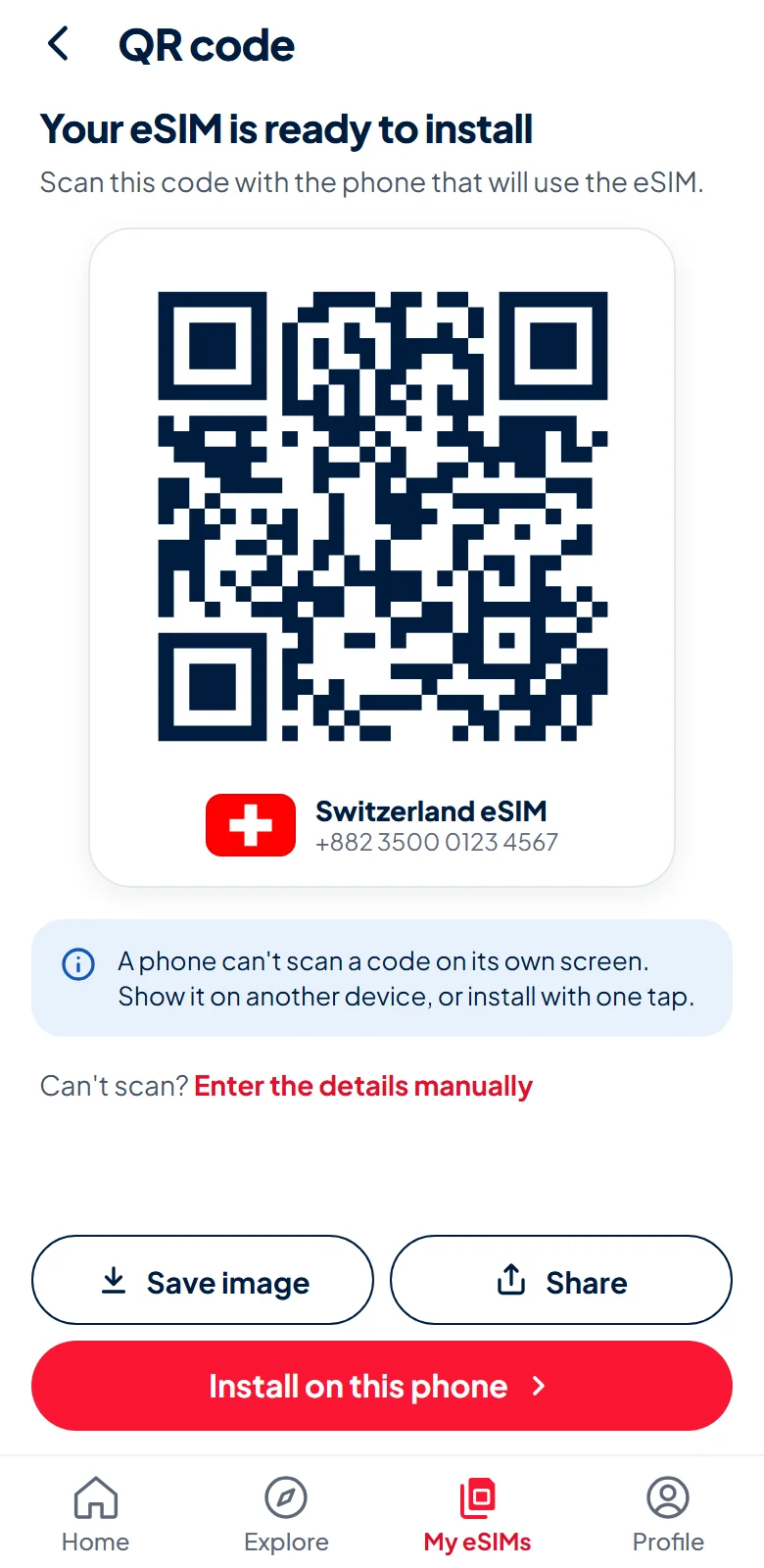
Der QR-Code und der Aktivierungscode funktionieren oft nur einmal. Wenn die neue Leitung schon in deinen Einstellungen erscheint, lösche sie nicht und installiere sie nicht erneut.
Schalte auf der NoRoaming-Leitung Datenroaming ein. Das ist nötig und kostet nichts extra.